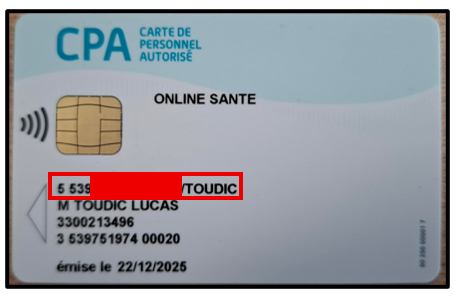
Installation de votre CPX sur le poste :
Matériel requis : Lecteur de carte à puce (CPX)
Logiciel requis : Composant cryptographique pour la CPS (Cliquer ici pour le télécharger)
Brancher votre lecteur sur votre ordinateur (de préférence sur la façade arrière de votre ordinateur)
Insérez votre carte dans votre lecteur, normalement le composant cryptographique devrait passer de rouge à vert comme ci-dessous :

Si le composant cryptographique est passé au vert vous pouvez passer à l’étapes d’après.
Si le composant cryptographique est toujours rouge cela veut dire que :
- Le lecteur est mal installé
- La carte CPX n’est pas inséré (ou à l’envers)
- Que le lecteur dysfonctionne
Fait un clic droit sur le composant cryptographique pour afficher les lecteurs :
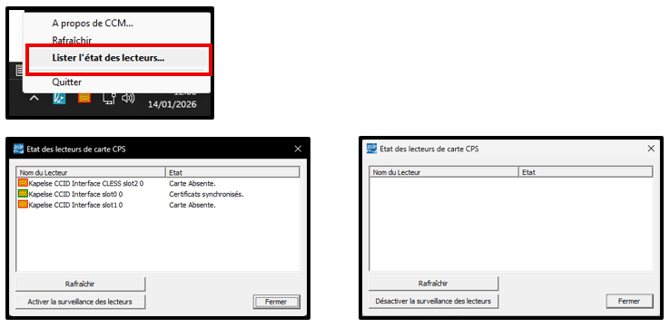
Vous devez avoir une liste de lecteur qui apparait (le nom peut être différent).
S’il n’y a rien c’est que le lecteur n’est pas reconnu par l’ordinateur.
Configuration de votre E-CPX
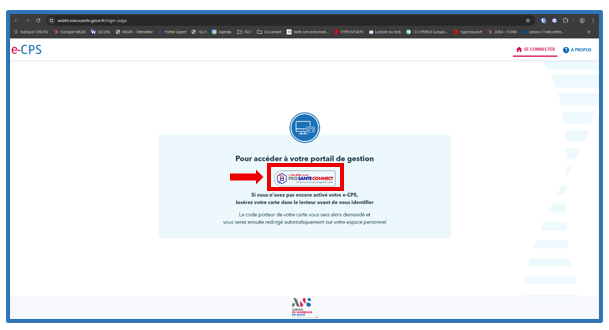
Rendez-vous sur le site https://wallet.esw.esante.gouv.fr/login-page :
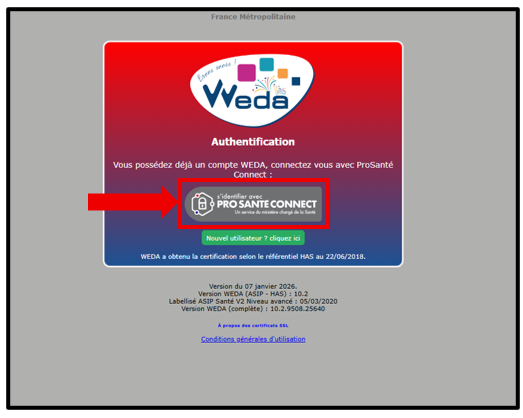
Cliquez sur « s’identifier avec Pro Santé Connect » encadré en rouge ci-dessus, vous serez redirigé vers la plateforme de connexion CPX :
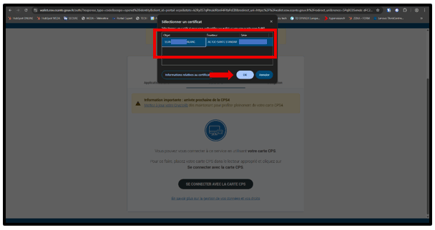
Ici il faut sélectionner le certificat de la CPX comme sur l’image ci-dessus. Puis une fenêtre pour saisir votre code confidentiel vous sera demandé :
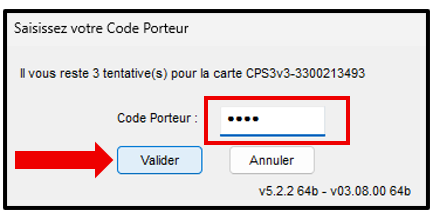
Ensuite vous serez connecter au service d’activation de la E-CPX :
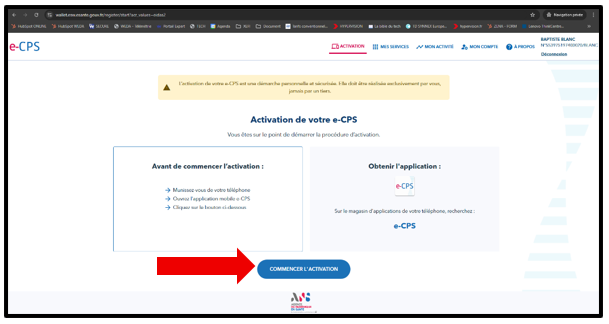
Vous cliquez sur « Commencer l’activation » comme l’image ci-dessus puis sur votre téléphone vous devrez scanner le QrCode qui s’affiche sur votre écran d’ordinateur :
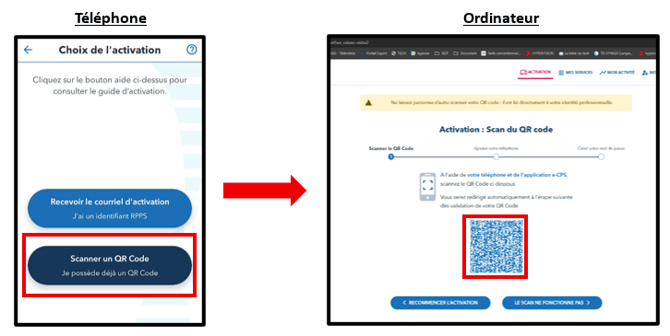
Une fois le QrCode scanner vous devriez voir un code sur votre téléphone à rentrer sur l’ordinateur :
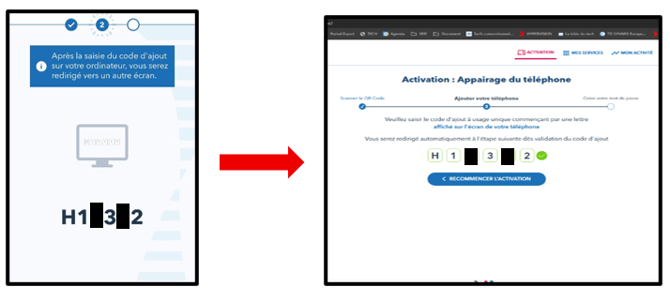
Une fois le code rentrer vous devrez définir un code d’accès à l’application « E-CPS » de préférence choisir un code différent que le code CPS.
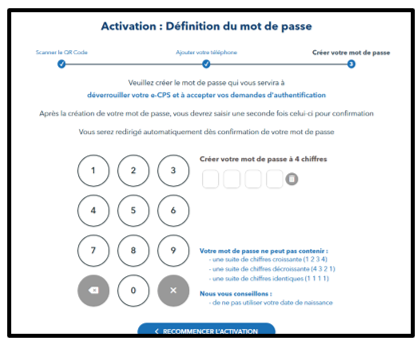
Une fois définit votre E-CPX sera activée !
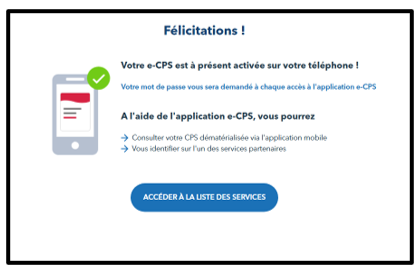
Utilisation de votre E-CPX
Maintenant que votre E-CPX est activée il suffit d’aller sur WEDA et de cliquer sur « S’identifier avec Pro Santé Connect » vous serait redirigé sur la page de connexion :
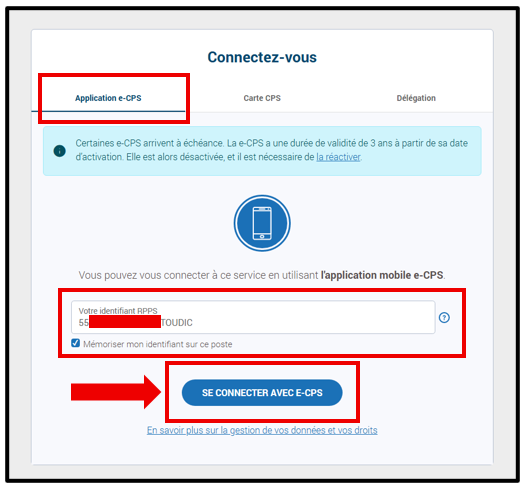
Vous sélectionnez « Application e-CPS » et entrez votre identifiant RPPS comme ci-dessous :
Ensuite en validant vous aurez une confirmation à effectuer sur votre téléphone :
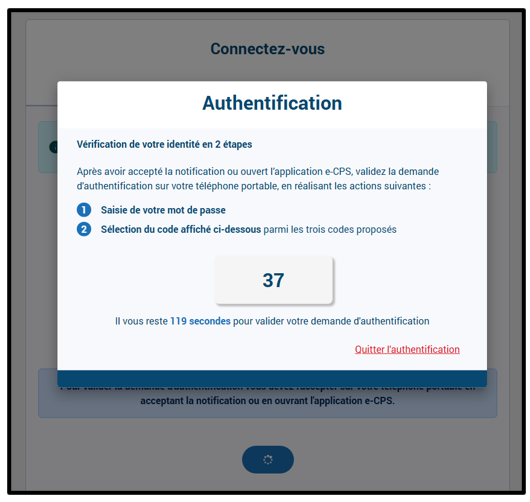
Il faudra ouvrir l’application E-CPS entrer votre code que vous avez paramétrer avant et cliquer sur le numéro correspondant pour valider l’authentification.
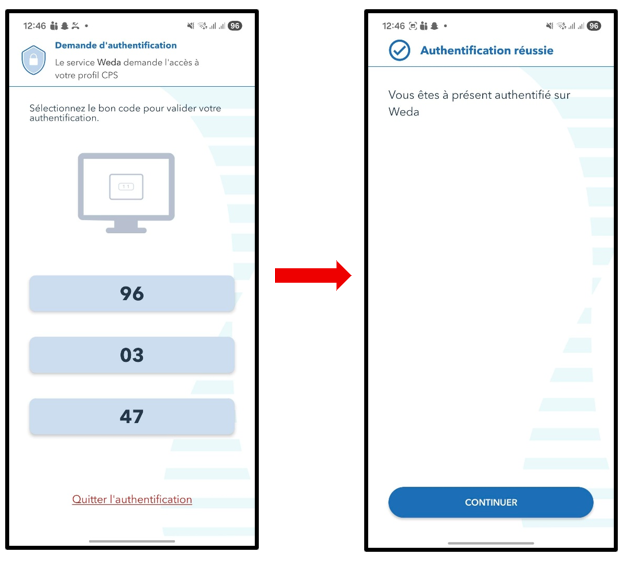
En validant l’authentification sur votre téléphone vous serez authentifié sur WEDA !
Voici ou retrouver l’identifiant RPPS de votre carte :